
 OYUNTECH
Bilgi Bankası / 7 Days to Die / 7 Days to Die sunucusunda admin nasıl olunur ve admin nasıl eklenir
7 Days to Die sunucusunda admin nasıl olunur ve admin nasıl eklenir
7 Days to Die sunucunda kendini ya da bir arkadaşını admin yap. OyunTECH panelinin konsolundan lpi ve admin add komutlarıyla ya da serveradmin.xml dosyasını WebFTP ile düzenleyerek, izin seviyeleri ve admin kaldırma.
7 Days to Die'da admin yetkisi, oyuncunun kimliğine (Steam ID) bağlı olarak verilir. OyunTECH panelinde bunu üç yoldan yapabilirsin. En kolayı panelin Oyuncular sayfasıdır, komut ya da dosya düzenlemeye gerek kalmaz.
Yöntem 1: Panelin Oyuncular sayfasından (önerilen)
- Panelde Sunucum → Oyuncular sayfasını aç.
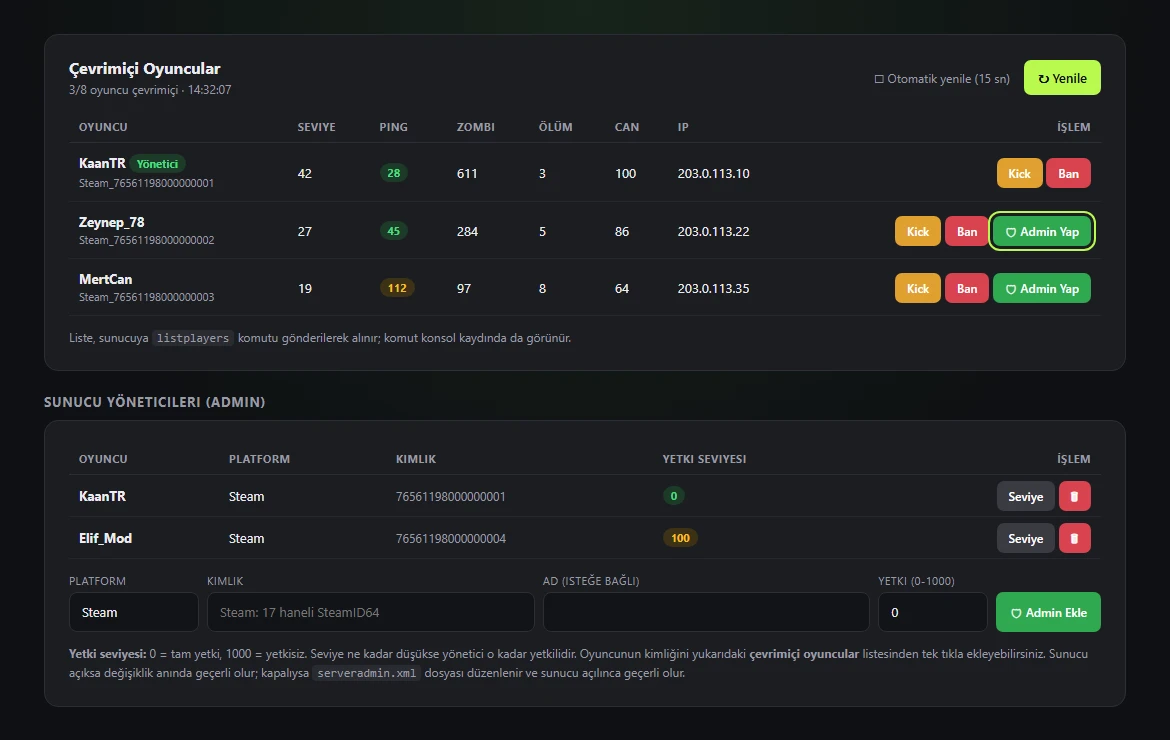
- Admin yapacağın oyuncu sunucudaysa Çevrimiçi Oyuncular listesinde satırının sonundaki yeşil Admin Yap düğmesine bas.
- Açılan pencerede yetki seviyesini yaz (0 tam yetkidir) ve Admin Yap'a bas.
- Sayfanın altındaki Sunucu Yöneticileri (Admin) tablosunda oyuncunun eklendiğini görürsün. Çevrimiçi listede adının yanında Yönetici rozeti çıkar.
Sunucu açıksa yetki anında geçerli olur. Sunucu kapalıysa panel yönetici dosyasını (serveradmin.xml) kendisi günceller ve yetki sunucu açılınca başlar.
Oyuncu sunucuda değilse: kimlikle ekle
Aynı sayfada Sunucu Yöneticileri tablosunun altında bir ekleme formu bulunur:
- Platform: Steam, EOS, Xbox (XBL) ya da PlayStation (PSN).
- Kimlik: Steam için 17 haneli SteamID64 numarası.
- Ad: İsteğe bağlı, yalnızca not içindir.
- Yetki (0-1000): 0 tam yetki, 1000 yetkisizdir.
Alanları doldurup Admin Ekle'ye bas. Aynı kimliği yeniden eklersen yeni kayıt açılmaz, yalnızca seviyesi güncellenir.
Seviyeyi değiştirme ve admini kaldırma
- Tablodaki Seviye düğmesiyle yetki seviyesini değiştirebilirsin.
- Çöp kutusu düğmesi yöneticiyi listeden kaldırır.
Bu bölümü görebilmen için hesabında admin yönetme yetkisinin olması gerekir. Alt kullanıcılara bu yetkiyi vermediysen düğmeler görünmez.
Yöntem 2: Konsoldan komutla
- Panelde sunucunu başlat. Sunucu kapalıyken konsol komut almaz.
- Admin yapacağın oyuncudan sunucuya girmesini ve doğmasını iste. Kendini admin yapacaksan sen gir.
- Panelin menüsünden Konsol'a gir.
lpiyaz ve gönder. Çevrimiçi oyuncular, kimlikleriyle (Steam ID) listelenir.- Admin yapacağın oyuncunun kimliğini kopyala ve şu komutu gönder:
admin add KİMLİK 0
Kimlik yerine listede gördüğün Steam ID'yi yaz. Sonundaki0, izin seviyesidir. - Oyuncu oyundayken
F1ile açtığı konsolda komut yazabiliyorsa yetki çalışıyordur.
Komut yönetici dosyasını da kendisi günceller, sunucuyu yeniden başlatsan da yetki kalır.
Yöntem 3: Dosyayı elle düzenleme
Panel sayfasını ya da konsolu kullanamıyorsan, ya da birden çok kişiyi tek seferde eklemek istiyorsan yönetici dosyasını düzenle.
- Panelde sunucunu durdur. Açıkken yaptığın dosya değişikliği kapanışta ezilebilir.
- WebFTP'yi aç ve
save/Savesklasörüne git. Yönetici dosyasıserveradmin.xmladını taşır. Dosya yoksa sunucuyu bir kez başlatıp durdur, kendiliğinden oluşur. - Dosyayı aç.
<users>bölümünü bul. Admin eklemek için şuna benzer bir satır ekle:<user platform="Steam" userid="76561198000000000" name="OyuncuAdi" permission_level="0" />
useriddeğerine oyuncunun SteamID64 numarasını yaz.namealanı yalnızca not içindir, kimliği eşleştirmez. - Satırı yorum işaretlerinin (
<!--ve-->) dışına yazdığından emin ol. Dosyadaki örnek satırlar yorumdur ve çalışmaz. - Kaydet ve sunucuyu başlat.
İzin seviyeleri
İzin seviyesi bir sayıdır. Sayı küçüldükçe yetki artar.
0: En yüksek yetki, tüm komutlar.- Panel 0 ile 1000 arası değer kabul eder.
1000yetkisiz demektir, normal oyuncuların varsayılan seviyesidir. - Belirli komutlar için gereken seviyeyi sunucu
serveradmin.xmliçindeki<commands>bölümünde tutar.
Yönetici slotlarını ve ayrılmış slotları da aynı seviye sayısına bağlayabilirsin: sunucu ayarları.
Admin yetkisini kaldırma
- Panelden: Oyuncular sayfasındaki Sunucu Yöneticileri tablosunda çöp kutusu düğmesi.
- Konsoldan:
admin remove KİMLİK. Mevcut adminleri görmek içinadmin list. - Dosyadan: sunucuyu durdur, ilgili
<user ... />satırını sil, kaydet ve başlat.